Geen ervaring vereist
Korte cursus levels bouwen met UnrealEd
Deel 1
Unreal is mooi. Hartstikke mooi. De levels zijn groot en veelkeurig. Maar wist je dat het helemaal niet zo moeilijk is om die zelf te maken? De editor van Unreal is zo eenvoudig te bedienen, dat het haast zonde is om er niet zelf eens mee aan de slag te gaan. En om het nog eenvoudiger voor je te maken, krijg je hierbij een korte cursus leveldesign met UnrealEd. Speciaal voor al diegenen die nog nooit een editor van dichtbij gezien hebben. Dus geen excuses meer, aan de slag!
De theorie
Is gelukkig heel eenvoudig. Je hoeft maar weinig te weten om te kunnen beginnen. UnrealEd werkt anders dan andere editors, ook dan Quake II. Je kunt je een level van Unreal voorstellen als een enorme bonk klei. In die bonk klei kun je gaten maken met een soort stempel. Alle gaten die je maakt, vormen samen je level. Je hebt daarvoor één stempel tot je beschikking. Dat lijkt niet veel, maar het is wel een heel flexibele stempel en iedere keer dat je een nieuwe ruimte aan je level toe wilt voegen, kun je hem naar hartelust vervormen. Je kunt kiezen; met de stempel een stuk klei uit je level wegnemen of, als je al één of meer ruimtes gemaakt hebt, een stuk klei aan zo’n ruimte toevoegen. Uiteraard kun je elk vlak dat je in de klei uitsnijdt naar hartelust verfraaien met een behangetje. Alle textures die in Unreal gebruikt zijn (en dat zijn er heel veel) staan tot je beschikking. Zo, meer theorie hoef je niet te weten om aan de slag te kunnen. Dus;
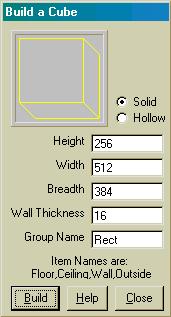 |
Stap 1: een kamer Je hebt UnrealEd gestart. Je ziet links in het scherm een werkbalk met knoppen, rechts een browser en in het midden vier vlakken; drie 2D-velden en één 3D-venster. Op de derde rij van de werkbalk, de zevende knop van boven, zie je een kubus. Klik hierop om de stempel in beeld te brengen. In alle vensters verschijnt nu een rode kubus. Dit is de stempel waarmee je gaat werken. Het apparaat dat je naar hartelust aan jouw wensen aan kunt passen alvorens hem in de klei te drukken. Neem nu echter eerst even wat tijd om te leren manoeuvreren binnen de verschillende vensters. Als je enigszins gewend bent aan de bewegingen, is het tijd om de stempel eens nader te gaan bekijken. Klik (met rechts) op knop waarmee je net de kubus hebt opgeroepen (die knop staat voor Subtract Brush from World, oftewel verwijder de inhoud van de stempel uit de klei). Er verschijnt een klein menu. Kies Cube Properties. In een volgend menu met de naam Build a Cube kun je de grootte van de kubus wijzigen door de hoogte, lengte en breedte op te geven. Kies als waarden voor je eerste kamer 256, 512 en 384 voor Height, Width en Breadth. Klik vervolgens op Build en Close. Je hebt nu een grotere kubus. Fijn, maar wat nu? |
Manoeuvreren binnen UnrealEd
In de drie 2D-vensters;
Houd je linker muisknop ingedrukt en sleep met je muis om een ander deel van je level in
beeld te krijgen. Druk beide muisknoppen in en sleep je muis naar voren of naar achteren
om in of uit te zoomen.
In het 3D-venster;
Je kijkt nu door een camera. (De positie van de camera zie je in de 2D-vensters aangegeven
door een oog met een pijl die de kijkrichting aangeeft.) Houd de linker muisknop ingedrukt
en sleep naar voren of naar achteren om de camera voor- of achteruit te bewegen. Sleep
naar links of naar rechts om het camerastandpunt naar links of rechts te draaien. Houd de
rechter muisknop ingedrukt en sleep naar voren en naar achteren om de camera omhoog of
omlaag te draaien. Druk op beide muisknoppen en sleep naar voren en naar achteren om de
camera naar boven of naar beneden te verplaatsen. Slepen naar links of naar rechts
verplaatst de camera naar links of rechts.
Het achtergrondrooster
In de drie 2D-vensters is op de achtergrond een rooster te zien. Al je creaties worden
uitgelijnd op punten in dit rooster. Het rooster werkt met veelvouden van 8. Het is handig
om daar met de afmetingen van je stempel rekening mee te houden door voor de maten
veelvouden van 8 aan te houden. Zo vallen alle hoekpunten van je kubus samen met één van
de roosterpunten. Misschien nog belangrijker; ook de textures hebben maten die veelvouden
van 8 zijn. Uitlijnen van het behang zal stukken makkelijker gaan als je voor je
bouwwerken veelvouden van 8 aanhoudt. Je kunt het rooster overigens ook nauwkeuriger laten
werken. Klik met rechts in één van de 2D-vensters kies "Grid". Je kunt hier de
precisie van het rooster instellen.
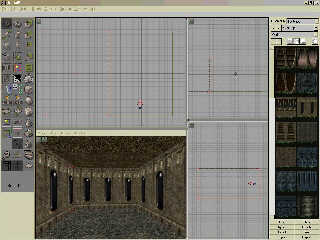
| Stap 2: een behangetje Het is tijd om alvast een behangetje uit te zoeken. Klik op de knop Load, onderaan de browser. Je krijgt nu een lijst met de texture-bestanden van Unreal. Kies Starship.utx. Klik, als de textures geladen zijn, op de knop naast All, en kies de groep Wall. In het venster verschijnen alle textures die voor de muren bedoeld zijn. Kies er één uit door er op te klikken (bijv. WALL4A). Er gebeurt nog niets. Dat komt omdat je de stempel zelf niet kunt behangen. Het is nu tijd om de stempel eens stevig in de klei te drukken en de kamer uit te hakken. Ga naar de werkbalk en klik op de tweede knop, derde rij. Voilà, je kamer is opeens behangen. Ga nu naar één van de 2D-vensters. Houd CTRL ingedrukt en sleep met je linker muisknop de stempel weg van de kamer. In 3D kun je nu goed het verschil zien tussen de stempel en wat je ermee gemaakt hebt. De stempel blijft een draadwerk, de kamer is uitgehakt in de klei. De kamer is nu nog wat saai met zes keer hetzelfde behang. Ga naar het 3D-venster en klik op het plafond. Ga nu naar de browser en kies de groep Base. Kies een texture (bijv. BASIC9). Het nieuwe behang verschijnt direct in het 3D-venster. Kies zo ook een nieuwe vloerbedekking (bijv. SH_BS7 uit de groep Floor). Zo ziet je kamer er al heel wat beter uit. |
 |
 |
Overigens zijn hiermee je behangerskunsten nog lang niet uitgeput. Elke texture die je
op een vlak geplakt hebt, kun je nog flink bewerken. Mocht je dat willen uitproberen,
selecteer dan een vlak door er met links op te klikken. Klik er vervolgens met rechts op
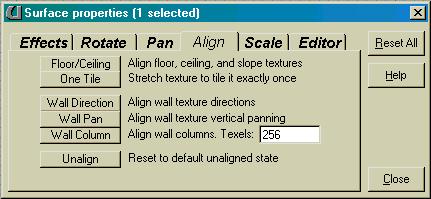
om een klein menu op te roepen. Kies nu Surface Properties, waarna het volgende
menu verschijnt. Vooral de mogelijkheden onder de tabs Rotate, Pan, Align en Scale zijn interessant. Met Rotate kun je een texture draaien en dus schuin op een vlak plaatsen. Met Pan kun je de texture in horizontale en verticale richting over het onderliggende oppervlak verschuiven tot het past zoals jij het wilt. Align zorgt ervoor dat je texture aansluit op het texture van een aangrenzende vloer, wand of plafond. Met Scale kun je een texture groter of kleiner af laten beelden. Dat kan in horizontale en verticale richting of in beide richtingen tegelijkertijd. Zodra je een level bouwt met wat meer ruimtes, zul je de kracht van deze texture-nabewerker snel leren waarderen. |
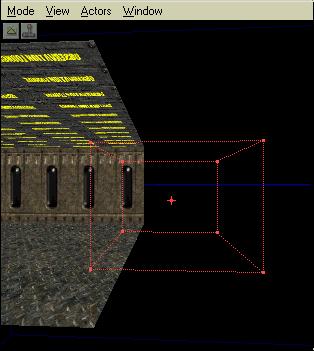
| Stap 3: een hal Door de stempel een bepaalde vorm te geven kun je steeds andere ruimtes aan je level toevoegen. We gaan het trucje nog eens toepassen door een hal aan de kamer toe te voegen. Kies eerst een behangetje voor je hal (bijv. S5 uit de groep Base). Klik nu met rechts op het kubus-icoon op de werkbalk en kies Cube-Properties. Geef de kubus de maten H 192, W 256, B 192. Sleep de stempel naar de korte zijde van je kamer en laat hem enigszins in de kamer steken (zie afbeelding). Zorg dat vloeren op elkaar aansluiten. Kies nu niet voor het uithouwen van de stempel, maar voor toevoegen. Druk op de bovenste knop van de derde rij van de werkbalk. Een massief blok klei is nu in je kamer geplaatst. Tijd om dit blok uit te hollen tot een hal. Geef de stempel de maten H 160, W 256, B 128. Plaats de stempel midden in het massieve blok klei, maar laat de vloer gelijk vallen met die van het blok. Klik nu op uithollen (tweede knop, derde rij) en je hal is klaar. Voor het mooie zou je de vloer van de hal dezelfde texture kunnen geven als de kamer. Nu je weet hoe je een kamer en een hal kunt maken, kun je zelf je level verder uitbreiden, maar voor nu laten we het hier even bij. |
 |
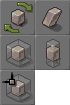 |
Tussenstap: de stempel bewerken Daar zijn meerdere manieren voor. Allen in 2D uit te voeren. Voor elke bewerking is een knop op de werkbalk. Klik op één van deze 5 knoppen om de bijbehorende bewerking uit te voeren. De cursor verandert dan in een icoon die aangeeft welke bewerking je uit gaat voeren. Je kunt zo de stempel draaien, scheef zetten en op een drietal wijzen uitrekken of verkleinen. De bediening is steeds hetzelfde; houdt CTRL en de linker muisknop ingedrukt en versleep de muis horizontaal of verticaal om de gewenste vervorming in te zetten. Je kunt op deze manier de meest vreemde kubusachtige vormen maken. |
| Je bent echter niet aan kubusachtige vormen gebonden. Zoals je links aan deze vier knoppen kunt zien, kun je als stempel ook een bol, een cilinder of een kegel kiezen. Ook deze bol, cilinder en kegel kun je naar hartelust van grootte, positie en stand te veranderen. Steeds op exact dezelfde wijze als de kubus. | 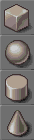 |
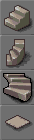 |
Zoals je rechts kunt zien, kun je bovendien kiezen uit een drietal trappen. Ook hier geldt dat je ze net zo kunt bewerken als een kubus. Voor de trappen geldt bovendien dat je in kunt stellen hoeveel treden de trap moet hebben en hoe groot elke trede moet worden. Tot slot kun je als stempel ook een vlak kiezen. Van het vlak kun je de maten opgeven en aangeven of het vlak rechtop of liggend geplaatst moet worden. Handig voor scheidingswanden en plateaus. Met deze mogelijkheden zul je het moeten stellen. Je bent echter wel even zoet voor je alle creatieve mogelijkheden uitgeprobeerd hebt. Neem rustig de tijd om alles in een aantal proeflevels eens uit te proberen. Voor nu; terug naar onze kamer met aangrenzende hal. |
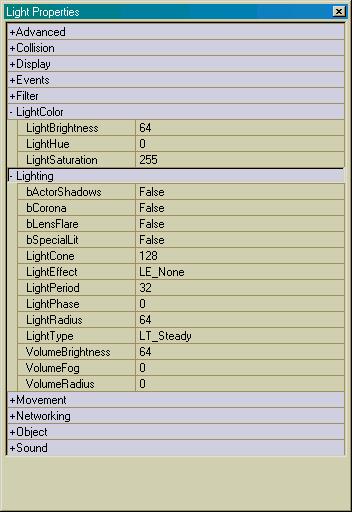
| Stap 4: licht in de duisternis Je merkt er nu niets van, maar als je dit level in Unreal zou spelen, zou alles aardedonker zijn. Je zult eerst verlichting in je level aan moeten brengen. Gelukkig is ook dat erg eenvoudig. Zoek in het 3D-venster de korte zijde van de kamer tegenover de hal. Klik nu met rechts ergens midden op de wand. Er verschijnt een klein menu met als tweede keuze Add Light Here. Klaar is Kees. In alle vensters verschijnt een kleine fakkel om aan te geven waar de lichtbron zich bevindt. Klik in één van de 2D-vensters op de fakkel en sleep hem naar het midden van de wand, vlak onder het plafond (houdt CTRL ingedrukt tijdens het slepen). Plaats zo ook twee fakkels in de hoeken naast de ingang van de hal. Voor de hal zelf gaan we een ander trucje toepassen. Stap 4: gekleurd licht Goede verlichting is essentieel voor een level. De verlichting van Unreal is prachtig en gelukkig nog eenvoudig te maken ook. We gaan eerst twee armaturen maken waar we vervolgens een gekleurde lamp in gaan hangen. Kies eerst een lekker opvallend behang voor de armatuur, bijv. SH_WT uit de groep Trim. Maak de stempel nu 32 x 32 x 32 groot en plaats hem in het plafond van de hal, bijna tegen de achterwand. Als het goed is, is de ruimte tussen de binnenkant en de buitenkant van de hal precies 32 eenheden groot. Druk op uithollen (tweede knop, derde rij van de werkbalk). Versleep de stempel naar ergens voor in de hal en druk nogmaals op uithollen. De armaturen zijn nu klaar, nu het licht nog. Plaats eerst in elk armatuur een lichtbron. Gewoon op de manier die je gewend bent. Versleep (in één van de 2D-vensters) de nieuwe lampen naar een plek midden in de armaturen. Selecteer nu één van de lampen door er op te klikken. Houd CTRL ingedrukt en selecteer ook de andere lamp. Laat CTRL los en klik met rechts om een menu tevoorschijn te halen. Kies Light Properties en in het volgende menu voor LightColor. Er verschijnen drie waarden die je in kunt stellen. LightBrightness is de lichtsterkte, in te stellen van 0 tot 255. LightHue is de kleur van het licht. 0 Is wit, 50 is geel, 75 is groen, 150 is blauw, 200 is paars en 255 is rood. LightSatutartion is het aandeel wit in het licht. Bij 0 is het licht volledig gekleurd, bij 255 volledig wit. Kies nu 128 voor LightBrightness, 150 (blauw) voor LightHue en 0 voor LightSaturation. Je level is bijna klaar. In de hal wacht je een blauw schijnsel. |
 |
Stap 5: een startpunt
Om je level daadwerkelijk te kunnen spelen, zul je aan moeten geven waar het beginpunt is. Klik in de browser op de knop naast Textures en kies Classes. Kies nu NavigationPoint en PlayerStart. Zoek nu in één van de 2D-vensters een plek waar je het beginpunt wilt hebben, bijv. achterin de hal. Klik met rechts op die plek. Er verschijnt een menu wat je al eerder hebt gezien. Er is nu echter een keuze aan toegevoegd; Add PlayerStrat. In het 2D-venster verschijnt een joystick als aanduiding voor de startpositie. Misschien moet je de joystick nog wat verslepen om hem op de gewenste plek te krijgen. Als je de joystick aanklikt verschijnt er een pijl die aangeeft welke kant de speler uitkijkt als het spel begint. Waarschijnlijk wijst de pijl de verkeerde kant op. Druk op CTRL en de rechter muisknop om de kijkrichting te veranderen (sleep je muis naar links of rechts om de richting te verdraaien). Daarna ben je echt klaar om te spelen. (Hoewel; je kunt je ook alvast wat tegenstanders in je level plaatsen; je vindt ze onder Pawn – ScriptedPawn. Wapens vind je onder Inventory.)
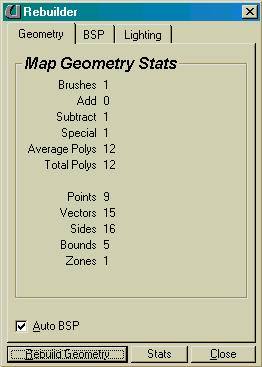 |
Stap 6: opslaan en spelen maar Voor je je level opslaat, zul je het eerst moeten "compilen", oftewel vertalen naar voor Unreal hapklare brokken. Dat gebeurt in drie stappen. Druk op F8 om de Rebuilder te openen. Er verschijnt een menu met drie tabs voor de drie stappen waarin het rebuilden plaatsvindt; Geometry, BSP en Lightning. Als je nu echter op Rebuild Geometry drukt ben je in één keer klaar. Je ziet je level nu zoals het er straks in het echte spel ook uitziet. Je ziet nu bijvoorbeeld voor het eerst het effect van je verlichting. Als je grotere levels gaat bouwen, zul je regelmatig tussentijds "Rebuilden" om het resultaat van je laatste wijzigingen te bekijken. Als je echter een ruimte met schaarse verlichting hebt gemaakt, kan het lastig editen zijn. Na het rebuilden zie je immers het resultaat van de verlichting die je aangebracht hebt en in een schaars verlichtte ruimte zie je dus niet veel. Daarom kun je het rebuilden ook stapje voor stapje doen. Onderaan het tabblad Geometry zie je het vakje Auto BSP. Zet dit uit. Klik nu op de tab BSP en zet ook Auto Lightning uit. Als je nu op Rebuild Geometry drukt, worden wel de laatste wijzigingen in de bouw van je level bijgewerkt, maar niet in de verlichting. Erger nog; in het 3D-venster krijgt je level weer dezelfde neutrale verlichting als in het begin waardoor je donkere ruimte ineens weer goed te zien is. Als je vervolgens weer wilt zien hoe de verlichting in je level is, klik je op de tab Lightning en kies je Apply Lights. Zo kun je steeds onder heldere, neutrale verlichting editen en tussendoor het resultaat van je verlichting bekijken. Terug naar je eerste level. Je hebt het tenslotte nog steeds niet gespeeld. Sla je level op d.m.v. CTRL+E. Kies een naam van maximaal 8 tekens. Unreal kan niet overweg met de lange bestandsnamen die Windows hanteert. Je kunt je bouwwerk nu echt uitproberen. Druk daarvoor op CTRL+P. Unreal wordt nu gestart en voor je het weet sta je achter in je zelfgebouwde, blauwverlichte halletje. ‘t Is nog niet echt een schokkend level, maar je weet nu hoe je het zelf verder uit kunt breiden. In het volgende deel leer je vanalles over deuren, liften, water, glas etc. Voor in de tussentijd; maak er wat moois van! |
Bij dit deel van de cursus hoort ook een voorbeeldlevel waarin je het resultaat van dit deel van de cursus kunt bewonderen. Je kunt het level hier downloaden.
Terug naar boven
|
Copyright Niets uit deze publicatie mag worden aangewend voor andere doeleinden dan privé. All rights reserved. No part of this publication may be reproduced, stored, in a database or retrieval system, or published in any other way, electronically, mechanically, by print, photoprint, microfilm or in any other means without prior written permission from the publisher.
Publisher
Voor het laatst bijgewerkt op
|
Terug naar vorige pagina
|